




















Это руководство поможет вам настроить телевизор Sony на спутниковые каналы с помощью одной или нескольких антенн.
Прежде чем начать
- Убедитесь, что у вас есть основные сведения о спутниковой системе, например, какой спутник вы принимаете или как сигнал передается от антенны к телевизору.
- Вы можете получить эту информацию у своего провайдера вещания или поставщика спутниковых антенн.
Этот процесс применим к телевизорам Sony Android и Google TV, хотя макеты меню могут незначительно отличаться в зависимости от модели. Дополнительные сведения см. во встроенном справочном руководстве телевизора или на странице поддержки вашей модели.
Шаг 1. Подключите спутниковую антенну
Правильно подключите кабель спутниковой антенны к порту спутникового входа (SAT) телевизора.
При использовании нескольких антенн подключите каждую из них в соответствии с вашей настройкой (например, используя переключатель DiSEqC для нескольких сигналов / спутников).
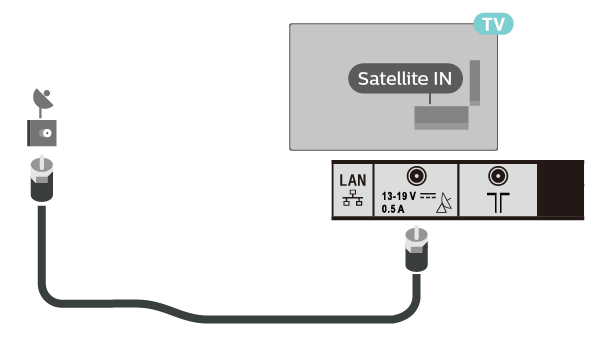
Шаг 2. Доступ к настройке спутника на телевизоре
Откройте меню «Настройки» на телевизоре. В зависимости от модели телевизора путь к меню может немного отличаться:
- Настройки → Настройка каналов → Цифровая настройка → Настройка спутника → Цифровая спутниковая настройка.
- Настройки → Каналы и входы → Каналы → Настройка каналов → Автоматическая настройка.
- Настройки → Системные настройки → Настройка каналов → Цифровая настройка → Настройка спутника → Цифровая спутниковая настройка.
Шаг 3. Настройка спутниковой настройки и списка каналов
В зависимости от модели телевизора следующие шаги могут отображаться в другом порядке. Следуйте инструкциям, появляющимся на экране:
Выберите тип спутниковой настройки:
При появлении запроса выберите Да, чтобы начать настройку цифрового спутника. Затем выберите конфигурацию антенны:
- Одиночная антенна: выберите Стационарная антенна или Одинарный кабель для настройки с одной антенной.
- Несколько антенн: выберите DiSEqC, чтобы телевизор мог переключаться между несколькими спутниковыми сигналами.
Выберите тип списка каналов:
Вам также будет предложено выбрать Предпочтительный спутник или спутник общего назначения:
- Предпочтительный спутник: включает каналы определенного поставщика вещания с заданными параметрами настройки, упрощающими настройку.
- спутник общего назначения: отображает все доступные каналы с выбранного спутника и позволяет полностью настроить параметры настройки.
Рекомендация: для простоты выберите Предпочтительный спутник. Если вашего провайдера нет в списке, вернитесь и выберите спутник общего назначения для ручной настройки.
Шаг 4. Выберите поставщика и настройте параметры сети
Для Предпочтительный спутник:
- Появится список поставщиков. Выберите поставщика спутниковой связи, чтобы продолжить.
- Начнется настройка. Дождитесь уведомления о завершении настройки.
Для спутника общего назначения:
- Выберите Спутник 1 и установите для него значение ON.
- Установите для типа сканирования значение Полный.
- Перейдите в раздел Выбор спутника и выберите свой спутник.
- В конфигурации LNB установите для DiSEqC Control значение A и проверьте уровень сигнала и шкалы качества. Их должно быть около максимума.
- При необходимости повторите процедуру для спутника 2, 3 или 4, установив DiSEqC Control в положение B, C или D соответственно.
Если уровень сигнала низкий, возможно, вам потребуется настроить напряжение LNB, управление DiSEqC или поляризацию в настройках транспондера.
О настройках транспондера или дополнительных настройках
Шаг 5. Начните настройку
После настройки параметров нажмите Начать, чтобы начать настройку. Процесс может занять до часа, особенно при полном сканировании нескольких спутников.